Подключения
Раздел для загрузки исполнений с бирж через API в режиме только чтения и импорта сделок из CSV.
Назначение раздела
Раздел «Подключения» — это список источников, из которых TREDIO получает исполнения для «Журнала сделок», расчётов и аналитики. Источником может быть API-подключение к Binance, Bybit, OKX или Bitget либо загруженный CSV-файл.
API используется только для чтения: TREDIO получает историю сделок, комиссии и доступные данные счёта, но не отправляет ордера и не выполняет вывод средств. CSV добавляет записи в журнал без какого-либо изменения счёта на бирже.
- Подключение
- Подключение к конкретной бирже и рынку для загрузки истории и обновления журнала.
- Режим только чтения
- Права API-ключа, при которых разрешены запросы данных, но запрещены торговые операции и вывод средств.
- Источник
- Способ появления записи в журнале: конкретное API-подключение или импорт CSV.
Пример интерфейса
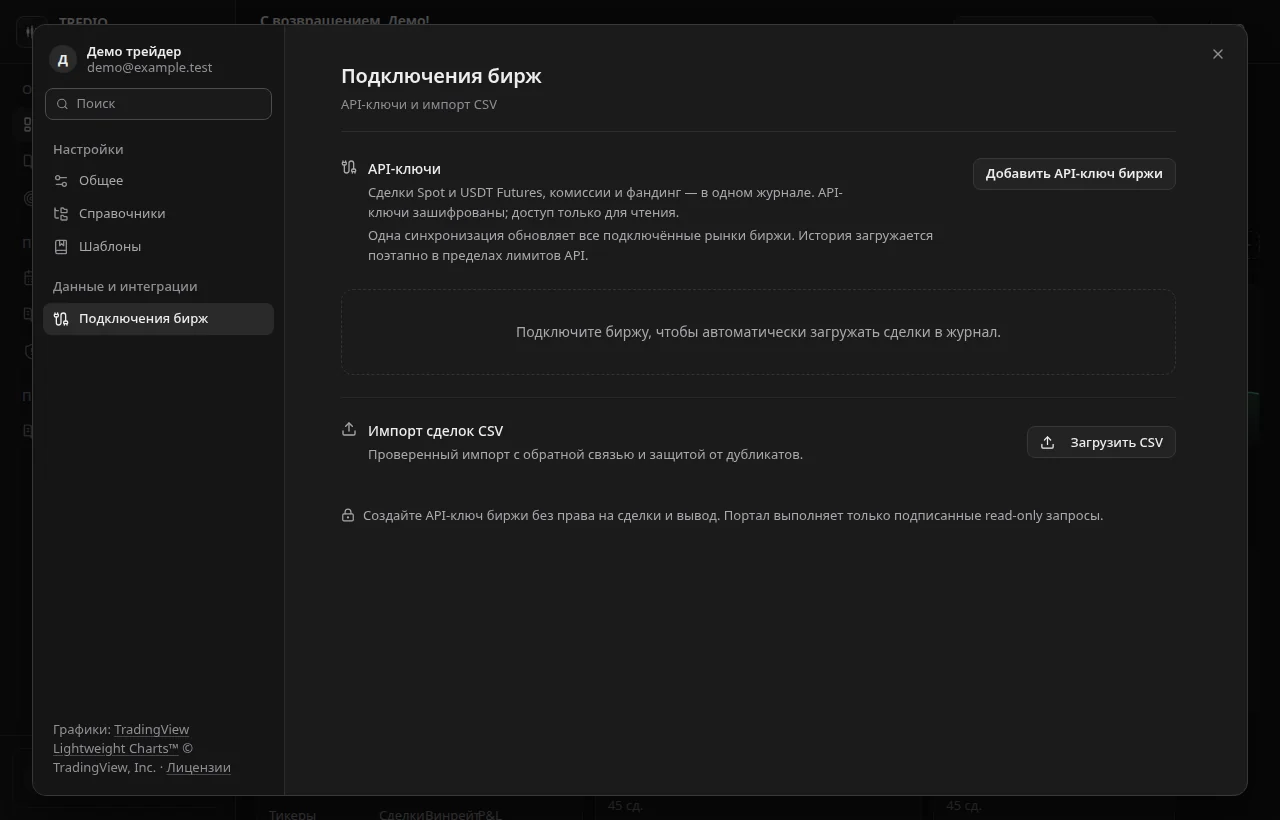
API-подключение биржи
Кнопка «Добавить API-ключ биржи» открывает форму с выбором биржи, названием подключения, API-ключом и API-секретом. Поддерживаются Binance, Bybit, OKX и Bitget. Для Bybit, OKX и Bitget дополнительно выбирается рынок «Spot» или «USDⓈ-M Futures»; для OKX и Bitget поле «Кодовое слово (Passphrase)» обязательно.
Для Binance одна проверка ключа создаёт или обновляет записи для Spot и USDⓈ-M Futures. Для остальных бирж запись относится к выбранному рынку. Название нужно для различения источников в интерфейсе; добавление нового ключа сохраняет уже существующие подключения и историю. Перед сохранением сервис проверяет доступ к выбранным данным, а ключи и секреты сохраняются в зашифрованном виде и не показываются в журнале.
После заполнения формы действие «Проверить и подключить» запускает проверку. Ключ и секрет копируются из настроек биржи, а название помогает отличить это подключение от остальных.
- Spot
- Рынок спотовых покупок и продаж; в интерфейсе отображается отдельным источником от фьючерсного рынка.
- USDⓈ-M Futures
- Фьючерсный рынок с расчётной валютой USDT; его исполнения синхронизируются отдельно от Spot.
- Passphrase
- Дополнительное кодовое слово API-ключа; обязательно для OKX и Bitget и передаётся вместе с ключом и секретом.
- Выберите биржу и, если поле доступно, рынок.
- Укажите название подключения, API-ключ, API-секрет и Passphrase для OKX или Bitget.
- Нажмите «Проверить и подключить» и дождитесь результата проверки.
Карточки бирж и синхронизация
Каждая карточка группирует подключения одной биржи и показывает по отдельности состояния Spot и USDⓈ-M Futures. Статус рынка обозначает готовность к синхронизации, текущую синхронизацию или ошибку; число рядом со статусом показывает несколько подключений одного рынка. В верхней части карточки отображается время обновления, причём берётся самое старое время среди подключённых рынков, чтобы свежий один рынок не скрывал устаревший другой.
Кнопка «Синхронизировать» обновляет все подключённые рынки этой биржи. TREDIO запрашивает новые исполнения и обновляет журнал; курсор каждого рынка и ключа сохраняется отдельно, поэтому повторная синхронизация не сбрасывает уже загруженную историю. При большом объёме данных история загружается пакетами в пределах лимитов API биржи.
Если обновление завершилось частично или биржа вернула предупреждение, раскройте «Информация об импорте». Сообщение относится к конкретному рынку и помогает отличить неполную историю от успешно обработанных подключений. Во время синхронизации повторное нажатие отключено; после завершения обновляются журнал и аналитика.
- Статус подключения
- Состояние конкретного рынка в карточке: подключён и готов, синхронизируется либо требует внимания из-за ошибки импорта.
- Синхронизация
- Обновление истории сделок, комиссий и других данных подключённой биржи в журнале.
- Информация об импорте
- Раскрываемый блок с предупреждениями и ошибками по рынку, которые возникли при загрузке истории.
- Найдите карточку нужной биржи и проверьте состояния рынков.
- Нажмите «Синхронизировать» один раз.
- После завершения проверьте время обновления и блок «Информация об импорте», если он появился.
Импорт сделок CSV
Блок «Импорт сделок CSV» предназначен для загрузки готовой выгрузки, когда API-подключение не используется или нужные исполнения уже сохранены в файле. Действие «Загрузить CSV» принимает файл с расширением CSV и передаёт его на проверку и разбор строк.
После обработки интерфейс показывает число импортированных сделок, пропущенных дубликатов и строк с ошибками. Повторная отправка уже обработанного файла распознаётся отдельно и не создаёт второй набор записей; ошибки отдельных строк не отменяют корректные строки, но требуют проверки исходной выгрузки. Размер файла ограничен 5 МБ.
- CSV
- Текстовый табличный файл с разделёнными значениями, используемый как источник сделок для импорта в журнал.
- Дубликат
- Строка, которую импортёр распознал как уже существующую запись и поэтому пропустил, чтобы не создать копию.
- Ошибка строки
- Строка CSV, которую нельзя корректно разобрать; результат импорта сообщает её номер и описание проблемы.
- Нажмите «Загрузить CSV» и выберите файл размером не более 5 МБ.
- Дождитесь результата с количеством добавленных строк, дубликатов и ошибок.
- Исправьте строки с ошибками в исходном файле и повторите импорт при необходимости.
Отзыв доступа и сохранение истории
Меню управления ключами в карточке содержит отдельное действие «Отозвать» для каждого подключения и рынка. Подтверждение «Отозвать доступ и удалить ключи» заменяет сохранённые учётные данные, прекращает фоновую синхронизацию и оставляет статус источника отозванным.
Отзыв не удаляет уже загруженные сделки, исполнения или записи журнала. Чтобы снова получать новые данные, создайте действующий read-only ключ на бирже, добавьте его как новое подключение и выполните синхронизацию.
- Отзыв доступа
- Удаление сохранённых API-учётных данных и остановка дальнейших обновлений по подключению без удаления импортированной истории.
- История журнала
- Уже загруженные сделки и исполнения, которые остаются доступными после отзыва API-доступа.
- Откройте меню управления ключами в карточке биржи.
- Выберите рынок и нажмите «Отозвать».
- Подтвердите «Отозвать доступ и удалить ключи».